

Damit kein Lead kalt wird, weil das Nachfassen fehlt
35 fertig eingerichtete Abläufe für Vertrieb, Kundenbindung und Zahlungen: Sie aktivieren sie einzeln aus dem Entwurf, und danach schreiben, warten und benachrichtigen Ihr Team ganz von selbst. Vier Kanban-Boards und ein Verlauf jedes Phasenwechsels runden das Ganze ab.
So verkauft und gewinnt zurück von allein
Zwei der 35 Abläufe für Verkauf, Kundenbindung und Zahlung, die bereits fertig eingerichtet sind. Sie aktivieren sie einzeln aus dem Entwurf, und danach laufen sie von allein.
Laura, 34 Jahre, hat an einem Dienstag um 22:10 Uhr über Instagram nach den Spinning-Zeiten gefragt
- Auslöser
Ein neuer Lead kommt herein
Hier ist er: Laura, über Instagram
- SchaltflächenWhatsApp
Begrüssung mit 3 Buttons
Da es Nacht ist, wird sie auf 9:00 Uhr am nächsten Tag verschoben
- KIWhatsApp
LAIA antwortet und macht ein Angebot
- Bedingung
Heisser Lead?
Hohe TemperaturNiedrige Temperatur - Wartezeit
2 Tage ohne Besuchstermin
2 Tage
- NachrichtWhatsApp
Willkommensangebot
Erster Monat zum halben Preis, 72 Stunden gültig
- Aufgabe
Anruf: heisser Lead ohne Abschluss
Aufgabe für Paco (Vertrieb)
- Ende
Anmeldung abgeschlossen
Meldet sich nach dem Gespräch mit LAIA an
Ein eigenes Board für jede Phase des Mitglieds
Ein Interessent, der Ihr Studio noch nie betreten hat, und ein Mitglied kurz vor der Kündigung lassen sich nicht gleich betreuen. Deshalb hat jeder Vertriebsprozess sein eigenes Kanban, seine Spalten und seinen zugewiesenen Vertriebsmitarbeiter.
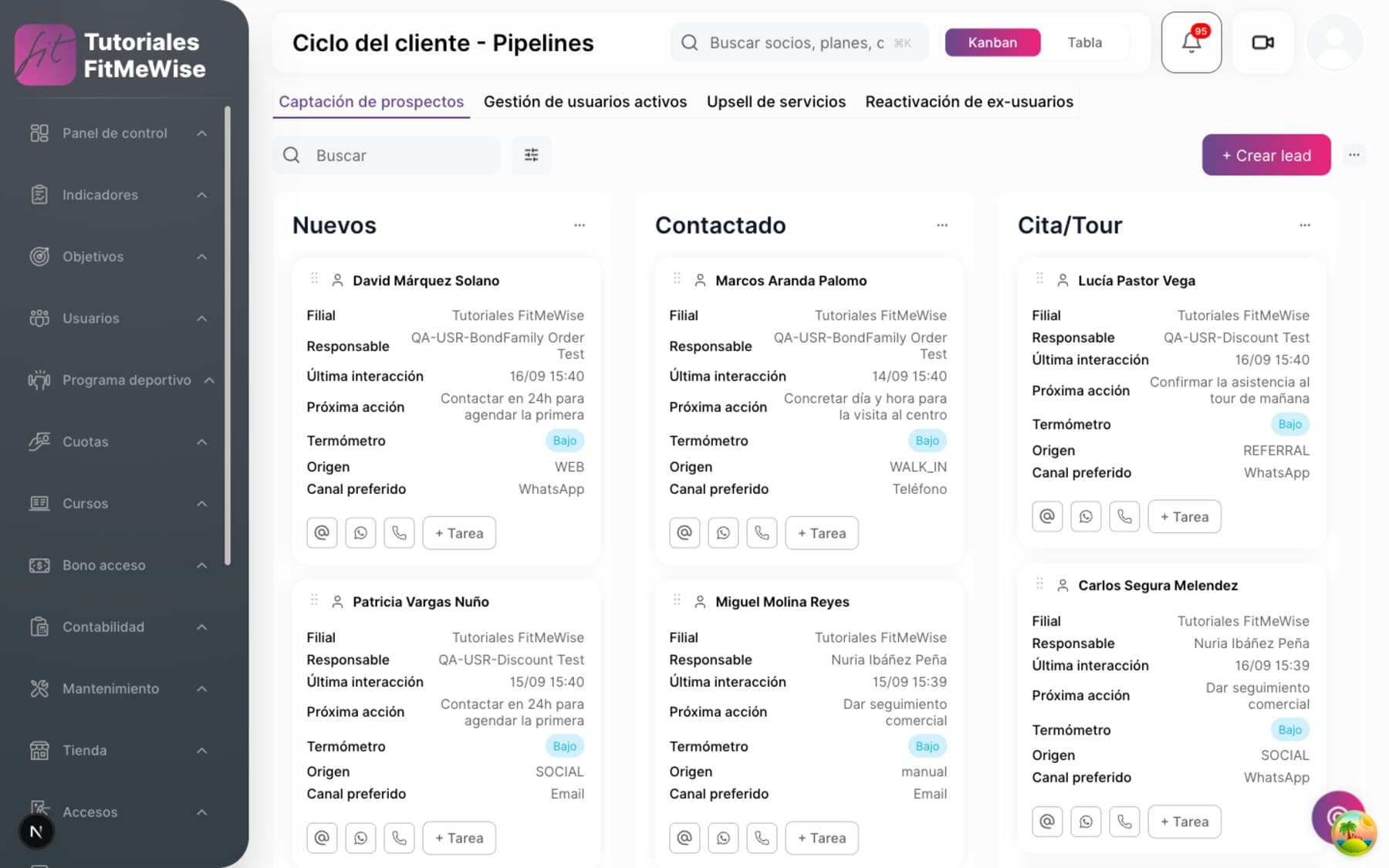
- 4 Kanban-Boards ab Werk: Neukundengewinnung, Bestandskundenpflege, Upsell und Reaktivierung
- Sie ziehen einen Lead in eine andere Spalte und es wird festgehalten, wer ihn verschoben hat – oder ob es automatisch geschah
- Sie benennen eine Phase um oder fügen eine neue hinzu, ganz ohne Code: pro Standort konfigurierbar
Die Phasen der 4 Pipelines, eine nach der anderen
- Interessentengewinnung — 7 Phasen: Neu → Kontaktiert → Termin/Besichtigung → Probetraining/Kurs → Angebot gesendet → Abschluss ausstehend → Gewonnen/Verloren.
- Verwaltung aktiver Benutzer — 5 Phasen: Aktiv → Gefährdet → Kontaktiert (Kundenbindung) → Angebot (Kundenbindung) → Gerettet/Kündigung.
- Upsell von Dienstleistungen und Reaktivierung ehemaliger Benutzer — jeweils 4 Phasen, und alle vier Vorlagen lassen sich pro Standort bearbeiten.
- Einen Lead in eine andere Phase zu verschieben ist eine eigene Aktion, keine blosse Feldänderung, und jeder Wechsel landet in einem Verlauf: von welcher Phase in welche, wer ihn vorgenommen hat – und wenn es keinen Verantwortlichen gibt, war es eine Automatisierung.
- Die Phase steckt in einer Tabelle, nicht in einem festen Wert im Code: Sie benennen eine Spalte um oder fügen eine neue Phase hinzu, ohne sonst etwas anzufassen.
Jeder Anruf hat einen Verantwortlichen und ein Datum, damit kein Lead verloren geht
Eine Aufgabe ohne Verantwortlichen wird nicht erledigt. Jede Vertriebsaktion trägt einen Namen, ein Fälligkeitsdatum und eine Erinnerung: Niemand erfährt zu spät, dass er hätte anrufen sollen.
- 5 Aufgabentypen: Anruf, Besuch, WhatsApp, E-Mail, virtuelles Meeting
- Die Erinnerung meldet sich, wann Sie wollen, über den Kanal, den Sie wollen
- Tageslimit, Wiederholungsversuche und SLA pro Standort; jede Aufgabe führt ihren eigenen Verlauf
Wie eine Aufgabe von Anfang bis Ende verwaltet wird
- Aufgabentypen — Anruf, Besuch, WhatsApp, E-Mail, virtuelles Meeting.
- Verantwortlicher, Fälligkeit und Priorität — jede Aufgabe hat ein Fälligkeitsdatum, eine Priorität und einen Status, der neben „offen“ und „erledigt“ auch „überfällig“ kennt.
- Eigene Erinnerung — wie viele Minuten vor Fälligkeit und über welchen Kanal sie benachrichtigt, einstellbar für jede einzelne Aufgabe.
- Wiederholung — eine Aufgabe wiederholt sich von selbst nach ihrer eigenen Regel, ohne dass sie jedes Mal von Hand neu angelegt werden muss.
- Konfiguration pro Standort — Erinnerungsminuten, Wiederholungsversuche, Tageslimit für Aufgaben, SLA in Stunden und Uhrzeit der Benachrichtigung über überfällige Aufgaben, alles Standort für Standort anpassbar.
- Aktivitätsprotokoll — jede Aufgabe speichert ihren Ereignisverlauf, damit sich nachvollziehen lässt, was wann passiert ist.

Filtern Sie und wissen Sie, wen Sie heute anrufen – nicht erst nächste Woche
Während Ihr Lead-Bestand jeden Monat wächst, trennt der richtige Filter den produktiven Vertriebsmitarbeiter vom verlorenen. Hier haben Sie ihn direkt im Kanban.
- Sie filtern nach Freitext, Phase, Verantwortlichem, Status, Temperatur, Priorität oder Datumsbereich
- Der Status des Leads ist ein fester Wert: Aktiv, Gewonnen oder Verloren, niemals Freitext
- Jeder Kontakt mit dem Lead wird mit seinem Kanal erfasst: WhatsApp, Chat, E-Mail, Anruf oder vor Ort im Studio
Was sich filtern lässt und was festgehalten wird
- Kanban-Filter — Freitext, Phase, Verantwortlicher, Status, Temperatur, Priorität und Datumsbereich der letzten Aktualisierung.
- Status des Leads — Aktiv, Gewonnen oder Verloren, ein fester Wert und kein Freitext, den jeder Vertriebsmitarbeiter anders schreibt.
- Temperatur und Priorität — ebenfalls feste Werte, sodass „heiss“ immer dasselbe bedeutet, egal wer es einträgt.
- Erfasste Interaktionen — jeder Kontakt mit dem Lead wird mit seinem Kanal (WhatsApp, Chat, E-Mail, Anruf, vor Ort), der durchführenden Person und dem Ergebnis gespeichert.
- Demnächst: eine Lead-Liste mit denselben Filtern ausserhalb der Kanban-Ansicht sowie eine Segmentierung von Mitgliedern (nicht Leads) nach Beitragsdauer oder letztem Besuch — diesen Endpunkt gibt es heute noch nicht.
35 fertig eingerichtete Abläufe, bereit zum Aktivieren
Vertrieb, Kundenbindung und Zahlungen: Die 35 Abläufe kommen als Entwurf, und Sie aktivieren sie einzeln, wann Sie möchten, Standort für Standort. Beim Aktivieren prüft das System, ob alles vorhanden ist, was der Ablauf braucht (zum Beispiel ein Termintyp für den Besuch oder ein aktiviertes Gem), und meldet, falls etwas fehlt.
- Zuerst WhatsApp, E-Mail, wenn der Lead kein WhatsApp hat; erneuter Versand nach einigen Tagen, falls keine Antwort kommt
- Antwortet er, übernimmt LAIA und macht das Beitragsangebot; wird eine Person gebraucht, erstellt sie die Aufgabe selbst und verteilt sie
- Kontaktlimit (es wird nicht geschrieben, wenn Sie ihm erst kürzlich geschrieben haben) und Ruhezeiten, beides pro Standort
Wie ein aktivierter Ablauf von Anfang bis Ende funktioniert
- Sie werden einzeln aus dem Entwurf aktiviert. Alle 35 kommen fertig, aber ausgeschaltet; beim Aktivieren wird geprüft, ob Sie vorbereitet haben, was der Ablauf braucht (einen Termintyp für den Besuch, ein Gem, eine Vorlage), und Sie erfahren, was fehlt.
- Kanal mit Rückfall. Er schreibt zuerst per WhatsApp; hat der Lead kein WhatsApp, weicht er auf E-Mail aus. Antwortet er nicht innerhalb der Frist, sendet er erneut oder geht zum nächsten Schritt des Ablaufs.
- LAIA antwortet und macht ein Angebot. Antwortet der Lead, führt LAIA das Gespräch weiter und bietet ihm den Beitrag oder die Dienstleistung an, mit Buttons wie „Sind Sie weiterhin interessiert?“, die seine Phase mit einem Klick verschieben.
- Wird eine Person gebraucht, erstellt LAIA die Aufgabe. Verteilung im Wechsel an den Vertrieb, an Vertrieb und Empfang oder immer an eine bestimmte Person: einstellbar für jeden Ablauf einzeln.
- Kontaktlimit und Ruhezeiten, beides pro Standort: Ein Ablauf schreibt niemandem erneut, den Sie erst kürzlich kontaktiert haben, und beachtet die Zeiten, zu denen nichts verschickt wird.
- Ein Ablauf kann an einen anderen anknüpfen. Der Lead, der nach 12 Tagen ohne Antwort abkühlt, landet zum Beispiel automatisch im monatlichen Nachfass-Ablauf.
- LAIA entwirft auch Abläufe. In ihrem Chat analysiert sie, warum Verkäufe scheitern oder in welchem Schritt Interessenten verloren gehen, und schlägt einen neuen Ablauf vor; sie erstellt oder bearbeitet ihn direkt im Editor, immer als Entwurf, damit Sie ihn vor dem Aktivieren prüfen können.
- Überfällige Zahlungen, mit demselben Prinzip. Ein Ablauf mahnt eine verspätete Zahlung an, bis sie eingeht, mit demselben Rhythmus aus Kanal, Wartezeit und Aufgabe wie die übrigen.
Was man zu diesem Modul üblicherweise fragt
Warnt mich das CRM von selbst, wenn bei einem Mitglied Kündigungsgefahr besteht?
Ja. Der Ablauf „10 Tage nicht gekommen“ startet automatisch, sobald ein Mitglied so lange nicht mehr eincheckt, wie Sie es festlegen: Er schreibt per WhatsApp, lässt LAIA bei einer Antwort einen Kurs buchen und startet eine kurze Challenge, wenn das Mitglied weiterhin nicht kommt. Sie aktivieren ihn aus dem Katalog mit 35 Abläufen.
Kann ich ein eigenes Kanban für die Neukundengewinnung und eines für die Kundenbindung haben?
Ja. Standardmässig sind 4 enthalten – Neukundengewinnung, Bestandskundenpflege, Upsell und Reaktivierung – und jedes hat seine eigenen Spalten, die sich pro Standort bearbeiten lassen.
Erfahre ich es, wenn ein Vertriebsmitarbeiter vergisst, einen Lead anzurufen?
Jede Aufgabe hat ein Fälligkeitsdatum und einen eigenen Status für „überfällig“. Sie legen pro Standort das Stundenlimit (SLA) und die Uhrzeit fest, zu der über überfällige Aufgaben informiert wird. Und wenn ein Ablauf eine Person braucht (der Lead möchte mit jemandem sprechen oder antwortet nicht rechtzeitig), erstellt er die Aufgabe selbst und verteilt sie im Wechsel an den Vertrieb, an Vertrieb und Empfang oder an eine bestimmte Person.
Kann ich neue Leads automatisch einem Vertriebsmitarbeiter zuweisen?
Die Aufgaben, die ein Ablauf erzeugt, werden von selbst verteilt: im Wechsel an Ihr Vertriebsteam, mit oder ohne Empfang, oder immer an dieselbe Person – je nachdem, wie Sie jeden Ablauf konfigurieren. Die direkte Zuweisung des Leads im Kanban übernimmt heute weiterhin Ihr Team.
Module, die oft dazugehören
- Umfragen und Feedback-ErfassungFragen, die so gestellt sind, dass das Mitglied wirklich antwortet und nicht nur, um es hinter sich zu bringen.Modul ansehen
- Multikanal-MassenkommunikationSie wählen das Segment, starten den Versand und wissen, welcher Kanal heute wirklich sendet.Modul ansehen
- Kontrolle von Beitrag, Zutritt und StudionutzungSie legen einmal fest, was jeder Beitrag erlaubt, und das Drehkreuz setzt es von selbst um.Modul ansehen
Möchten Sie es in Aktion sehen?
Wir zeigen es Ihnen an Ihrem Fall: Ihre Beitragsarten, Ihre Standorte und das, was Sie heute zwingt, zwei Programme zu nutzen.
Demo anfragen