
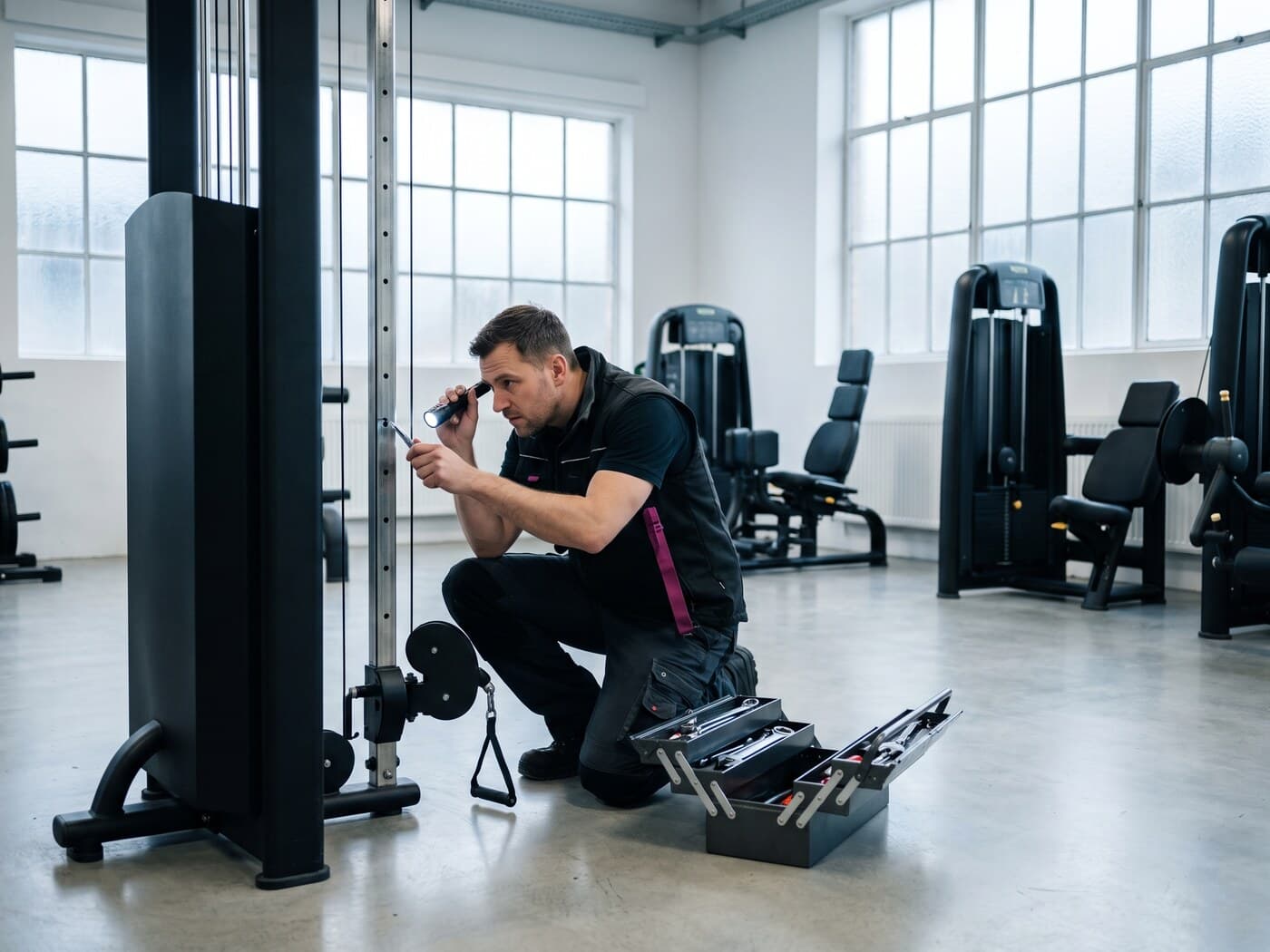
Mapa Twojego klubu: maszyny, sale, usterki
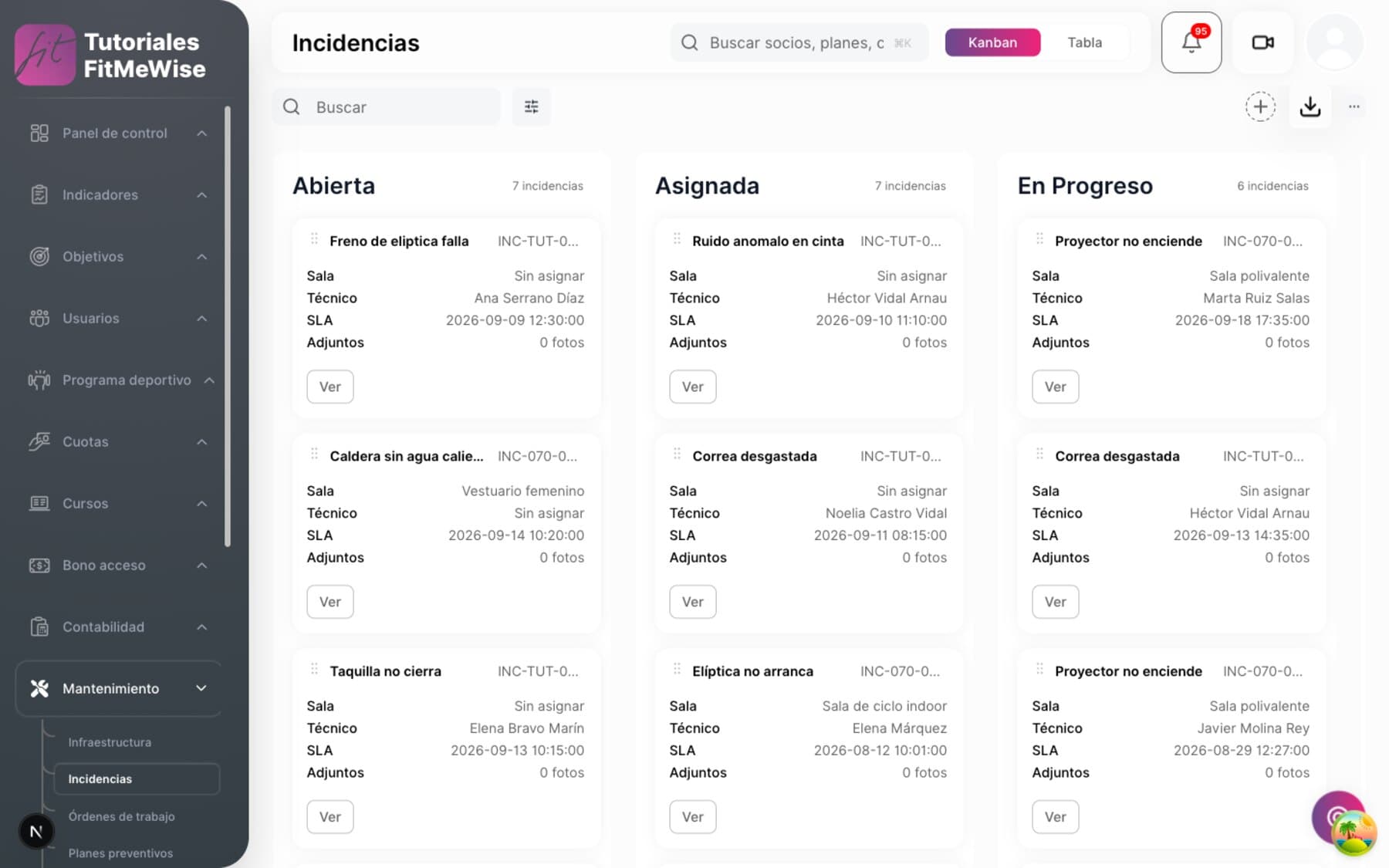
Dodajesz każde urządzenie i każdą salę wraz z jej planem. Gdy coś się psuje, usterka niesie ze sobą SLA, zlecenie pracy, części i koszt, a jej zgłoszenie nie wymaga zalogowania.
Każda maszyna i każda sala ma swoją kartę
Dodajesz maszynę raz — marka, numer seryjny, gwarancja i miejsce na planie — a wszystko, co się z nią potem dzieje, trafia na tę kartę. Gdy ktoś pyta, jak się trzyma bieżnia nr 4, odpowiedź jest na ekranie, a nie w pamięci technika.
- Karta urządzenia: marka, model, numer seryjny i gwarancja
- Plan sali z dokładną pozycją każdej maszyny
- Kategorie z osobą odpowiedzialną i domyślnym priorytetem SLA
Co zawiera karta każdego aktywa
- Urządzenie: kod, nazwa, marka, model, numer seryjny, data zakupu i data wygaśnięcia gwarancji, a także jego pozycja zaznaczona na planie sali.
- Sala lub przestrzeń: kod, nazwa, piętro i obraz jej planu, aby wskazać na nim, gdzie stoi każda maszyna.
- Kategorie w drzewie, każda z domyślną osobą odpowiedzialną i domyślnym priorytetem SLA: dodajesz urządzenie z tej kategorii i od razu dziedziczy, kogo powiadomić i w jakim czasie.
- Data ostatniego i następnego przeglądu zapobiegawczego, zapisane w samej karcie urządzenia.
- Wszystko według lokalizacji. Każda kategoria, sala i urządzenie należy do konkretnej lokalizacji, a nie do całej firmy.
Awarię zgłasza się bez logowania
Każdy, kto zauważy awarię, zgłasza ją przez link, niezależnie od tego, czy ma otwartą aplikację. Każdy priorytet wyznacza własne czasy reakcji i rozwiązania.
- Zgłoszenie bez logowania: wystarczy bezpośredni link
- Każdy priorytet wyznacza swoje godziny reakcji i rozwiązania
- Zamknięcie zawsze jest uzasadnione: naprawione, albo nienaprawione z podaniem powodu
Jak zgłasza się i śledzi usterkę
- Dwie ścieżki, zawsze powiązane z urządzeniem lub salą. Personel zgłasza po zalogowaniu, jest też zgłoszenie publiczne bez konieczności logowania, przeznaczone dla bezpośredniego linku. Nigdy nie wiąże się go z oboma naraz ani z żadnym; w zgłoszeniu publicznym lokalizacja ustala się sama na podstawie wskazanego urządzenia lub sali.
- SLA według priorytetu: każdy poziom ma własne godziny reakcji i rozwiązania (na przykład 2 godziny na odpowiedź i 24 na rozwiązanie przy najwyższym priorytecie).
- Przydział technika dostępny jako osobna akcja ręczna. Reguła automatycznego przydziału według kategorii istnieje i działa, ale dziś uruchamia się tylko przy generowaniu zlecenia pracy, a nie w chwili zgłoszenia usterki.
- Zamknięcie bez naprawy, z pisemnym uzasadnieniem, w przypadkach niewymagających interwencji.
- Pełna historia zmian stanu i komentarze do usterki, aby zostało ślad wszystkiego, co ustalono.
- Wkrótce: dołączanie zdjęcia do usterki. Dziś można podać tylko link do pliku, który już istnieje gdzie indziej, a nie wgrać go bezpośrednio.
Zlecenie pracy: części, koszt i dowody
Z usterki powstaje zlecenie pracy z przypisanym technikiem, narastającym kosztem i częściami zamiennymi z dostawcą. Ty generujesz zlecenie; resztę system liczy sam.
- Generujesz zlecenie z usterki; technik przypisuje się sam
- Zdjęcie lub wideo jako dowód, do 10 MB
- Części zamienne z minimalnym stanem, średnim kosztem i dostawcą z oceną
Co kontroluje zlecenie pracy i magazyn części
- Wygenerowanie zlecenia pracy z usterki uruchamia automatyczny przydział według kategorii i w tym samym kroku wylicza termin SLA. Łączny koszt narasta sam wraz z faktycznie zużytymi materiałami, a technik dołącza zdjęcie lub wideo (JPEG, PNG lub MP4, do 10 MB) jako dowód wykonanej pracy.
- Lista kontrolna wykonania: tworzysz ją i uzupełniasz krok po kroku w samym zleceniu. Wkrótce: automatyczne kopiowanie z szablonu przy generowaniu zlecenia; dziś kroki dodaje się ręcznie.
- Części zamienne z minimalnym i docelowym stanem, średnim ważonym kosztem — tym samym kryterium, którego używa moduł Sklep — oraz dostawcą z oceną terminowości i jakości. Zamówienie zakupu części zawiera dostawcę, oczekiwaną datę dostawy, kwotę i status, a każda pozycja jest powiązana z ruchem przyjęcia do magazynu.
- Wkrótce: odliczanie stanu przy użyciu części. Dziś ruch przyjęcia lub wydania jest rejestrowany, ale stan części zamiennej nie przelicza się sam.
- Przegląd zapobiegawczy: definiujesz cykliczność planu i wykonujesz go, gdy przyjdzie czas. Wkrótce: uruchamianie się samo w swoim terminie, bez potrzeby ręcznego startu.
- Wkrótce: ujednolicony panel zarządzania. Wszystko powyższe już działa przez integrację; ekran w Dashboardzie Fitmewise do obsługi tego jednym rzutem oka jest w budowie.
O co zwykle pytają w sprawie tego modułu
Czy członek klubu może zgłosić awarię bez dzwonienia do recepcji?
Zgłoszenie bez logowania już istnieje i nie wymaga loginu, właśnie z myślą o tym, ale dziś żaden kanał aplikacji jeszcze do niego nie prowadzi: cała ta ścieżka pojawi się wkrótce.
Czy przegląd zapobiegawczy tworzy się sam, czy trzeba o nim pamiętać?
Dziś trzeba go uruchomić, gdy przyjdzie czas: cykliczność jest zapisywana, ale automatyczne uruchomienie w zaplanowanym terminie nie jest jeszcze gotowe.
Czy mogę kontrolować stan części zamiennych w warsztacie?
Tak: każda część ma minimalny i docelowy stan, średni ważony koszt oraz dostawcę z oceną terminowości. Automatyczne odliczanie stanu przy zużyciu części jest w planach; dziś ruch rejestruje się ręcznie.
Czy mogę zobaczyć to wszystko w panelu, czy tylko przez integrację?
Dziś przez integrację: model danych i reguły aktywów, usterek, SLA, zleceń pracy i części już działają. Ujednolicony ekran w Dashboardzie Fitmewise jest w budowie.
Moduły, które zwykle idą w parze z tym
Chcesz zobaczyć, jak działa?
Pokażemy Ci to na Twoim przypadku: Twoich rodzajach opłat członkowskich, Twoich lokalizacjach i tym, co dziś zmusza Cię do używania dwóch programów.
Poproś o demo