
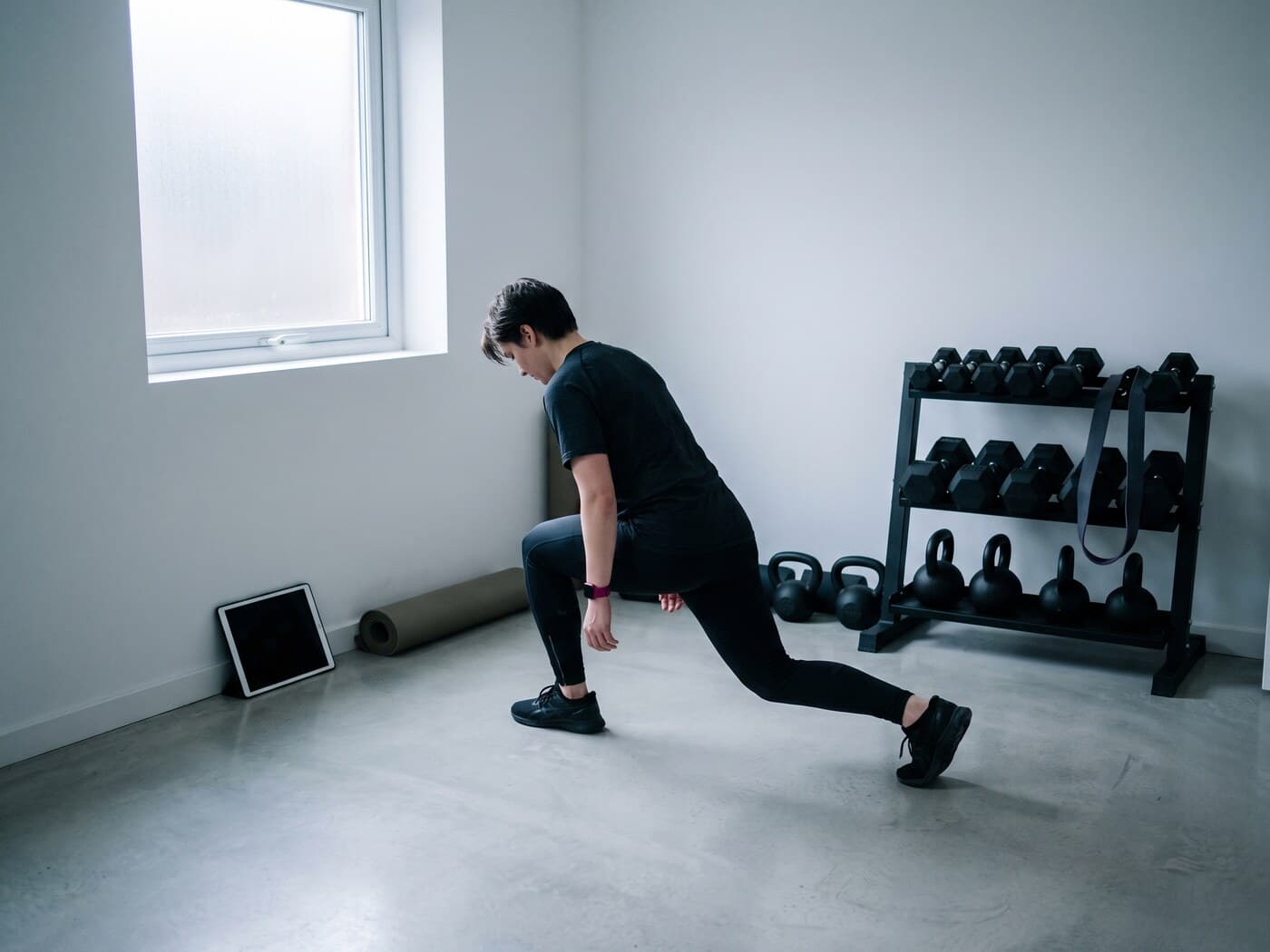
Uw videotheek, in uw app, met uw regels
U uploadt uw lessen en oefeningen, ordent ze per categorie en bepaalt in welke vestigingen en met welke contributie ze zichtbaar zijn. Het lid opent ze via het tabblad Video’s van zijn app, zonder naar YouTube te gaan.
Twee videotheken in één: lessen en oefeningen
U ordent video in categorieën met een boomstructuur en eigen omslagafbeelding, en bepaalt of u hem zelf uploadt of van buiten linkt. Geen losse map met bestanden.
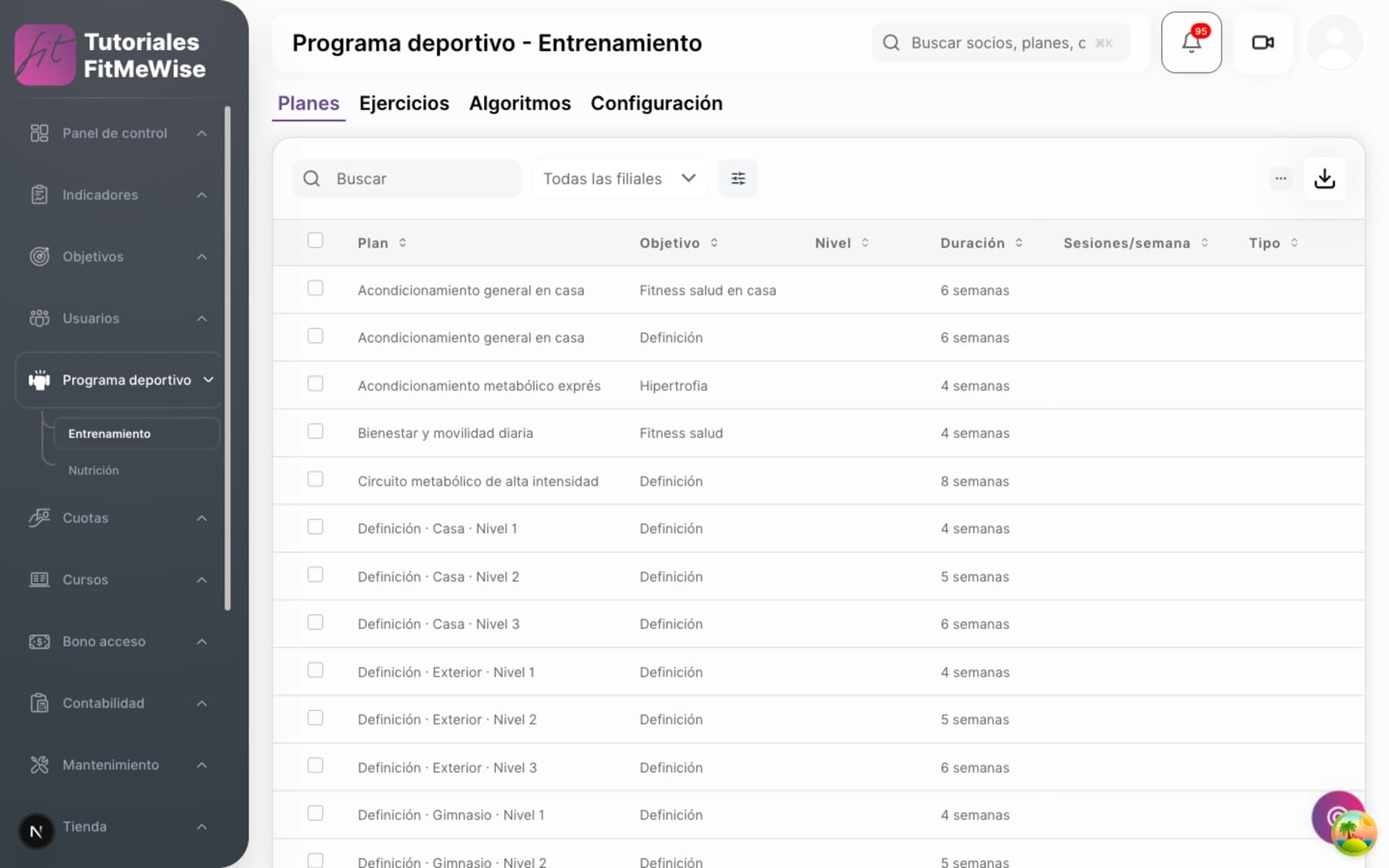
- Vooraf opgenomen lessen en oefeningen, op twee aparte schermen van de app
- Categorieën in een boomstructuur, met eigen omslagafbeelding; te activeren en deactiveren zonder iets te verwijderen
- Upload uw video, of link naar een video van YouTube of Vimeo
Hoe video van binnen is georganiseerd
- Twee echte secties, geen label. Vooraf opgenomen lessen en trainingsoefeningen zijn twee verschillende schermen in de app van het lid, en u beheert ze apart vanuit het paneel.
- Uw video, of een gelinkte. U uploadt uw MP4, MOV of WebM (standaard 10 MB bij de gewone upload; er is een aparte route voor grote bestanden), of plakt een link van YouTube of Vimeo. De video wordt aangeboden via Cloudflare, niet vanaf uw eigen server.
- Omslagafbeelding van de video: afbeelding in PNG, JPEG of WebP, tot 5 MB, in 16:9-formaat.
- Categorieën in een boomstructuur: u nest ze, bijvoorbeeld ‘Cardio’ en daarbinnen ‘HIIT’, en elke categorie heeft zijn eigen omslagafbeelding.
- Een categorie archiveren verwijdert de video’s niet. Ze blijven zonder categorie staan en u wijst ze opnieuw toe wanneer u wilt.
- Voortgangsfoto’s en pdf’s met voeding staan apart. Ze staan technisch op dezelfde plek, maar worden beheerd vanuit het dossier van het lid, niet vanuit de videotheek.
Wie welke video ziet: vestiging en contributie
U activeert elke categorie vestiging per vestiging en, als u wilt, ook per contributie. Het is een pakket dat u zelf activeert, niet iets wat standaard is inbegrepen.
- Vestiging verplicht: zonder aanvinken ziet die vestiging de categorie niet
- Contributie optioneel: zonder aanvinken ziet elk lid de categorie
- Apart opslagpakket, dat u per vestiging activeert
Hoe wordt bepaald wat elk lid ziet
- De vestiging is verplicht, de contributie optioneel. Elke categorie heeft een vestigingskeuze: als u die leeg laat, verschijnt de categorie nergens. De contributiekeuze staat los, en als u er geen aanvinkt, ziet elk lid de categorie, welke contributie hij ook heeft.
- Het filter blijft niet op het scherm hangen: de server controleert het opnieuw. Als het lid rechtstreeks naar de URL van een beperkte categorie gaat, worden vestiging en contributie opnieuw gecontroleerd voordat de video’s worden aangeboden.
- Het is een betaalde uitbreiding per vestiging. De videotheek hangt af van een extra opslagpakket dat in die vestiging is afgenomen; zonder dat is het tabblad met video’s leeg.
- Geen zichtbaar slotje. Als het lid de contributie mist, verschijnt de categorie niet: er is in de app geen melding als ‘u hebt deze contributie nodig’.
- Opslaan als favoriet geeft geen toegang. Het lid kan een video als favoriet markeren en daarna de toegang tot de categorie verliezen; hij blijft in de favorieten staan, maar kan hem niet meer openen.
Een scherm voor hem, een ander voor u
In de app ziet het lid mappen per categorie en zijn lijst. In het paneel beheert u lessen en oefeningen apart, elk met eigen rechten.
- Tabblad Video’s: mappen per categorie, en de lijst binnen elke map
- Eigen speler en YouTube-speler, zonder de app te verlaten
- In het paneel: ‘Vooraf opgenomen lessen’ wordt gearchiveerd, ‘Trainingscontent’ wordt alleen bewerkt
Wat er in de app staat en wat in het paneel
- In de app van het lid heeft het tabblad Video’s een scherm met mappen (categorieën) en een scherm met een lijst (de video’s van die map), en filtert het vanzelf op de vestiging van het lid en op de sectie, lessen of oefeningen.
- Twee spelers: de video die u zelf uploadt, wordt in de app afgespeeld; die van YouTube opent met een ingebedde speler, eveneens zonder de app te verlaten.
- Binnenkort: Vimeo-speler. De Vimeo-link wordt al geaccepteerd bij het registreren van de video, maar de app speelt hem nog niet af.
- In het paneel twee aparte schermen. Met ‘Vooraf opgenomen lessen’ kunt u aanmaken, bewerken en archiveren. ‘Trainingscontent’ —de oefeningen— kan nu alleen worden bewerkt, niet vanaf daar gearchiveerd.
- Binnenkort: analyse van weergaven. Nu is er geen scherm dat toont welke video elk lid heeft bekeken, noch hoe ver hij is gekomen.

Wat men gewoonlijk over deze module vraagt
Kunnen leden de video’s zien ook al hebben ze een bepaalde contributie niet?
Dat hangt af van hoe u de categorie instelt: als u geen contributie aanvinkt, ziet elk lid hem; als u specifieke contributies aanvinkt, alleen die leden. Er is geen tussenweg met melding: of hij ziet hem, of hij verschijnt niet.
Kan ik de video zelf uploaden, of moet ik naar YouTube linken?
Allebei. U uploadt uw eigen MP4, MOV of WebM, of plakt een link van YouTube of Vimeo. Vimeo wordt opgeslagen, maar nog niet afgespeeld in de app.
Is de videotheek inbegrepen in de basisprijs?
Nee: het is een extra opslagpakket dat u per vestiging activeert. Zonder dat is het tabblad met video’s van die vestiging leeg.
Kan ik zien hoeveel leden een video hebben bekeken?
Nog niet. U kunt een video als favoriet markeren, maar er is geen scherm met analyse van weergaven.
Modules die vaak bij deze horen
Wilt u het in werking zien?
Wij laten het u zien met uw eigen situatie: uw soorten contributie, uw vestigingen en wat u nu dwingt twee programma's te gebruiken.
Een demo aanvragen