

Qu'aucun prospect ne refroidisse faute de relance
35 flux de vente, de fidélisation et d'encaissement déjà prêts : vous les activez un à un depuis le brouillon et, ensuite, ils écrivent, patientent et alertent votre équipe tout seuls. Quatre kanbans et un historique de chaque changement d'étape complètent l'ensemble.
Voilà comment il vend et récupère tout seul
Deux des 35 flux de vente, de fidélisation et d'encaissement livrés déjà prêts. Vous les activez un par un depuis le brouillon, puis ils tournent tout seuls.
Laura, 34 ans, a écrit sur Instagram un mardi à 22 h 10 pour demander les horaires de spinning
- Déclencheur
Un nouveau prospect arrive
Le voici : Laura, via Instagram
- BoutonsWhatsApp
Message de bienvenue avec 3 boutons
Comme il est tard le soir, l'envoi est reporté au lendemain à 9 h 00
- IAWhatsApp
LAIA répond et propose la formule
- Condition
Prospect chaud ?
Température élevéeTempérature basse - Attente
2 jours sans réserver de visite
2 jours
- MessageWhatsApp
Offre de bienvenue
Premier mois à moitié prix, valable 72 heures
- Tâche
Appel : prospect chaud non conclu
Tâche pour Paco (Commercial)
- Fin
Inscription conclue
Il s'inscrit après avoir échangé avec LAIA
Un tableau différent pour chaque moment de la vie de l'adhérent
Un prospect qui n'a jamais mis les pieds dans votre club et un adhérent sur le point de résilier ne se travaillent pas de la même façon. C'est pourquoi chaque processus commercial a son propre kanban, ses colonnes et son commercial attitré.
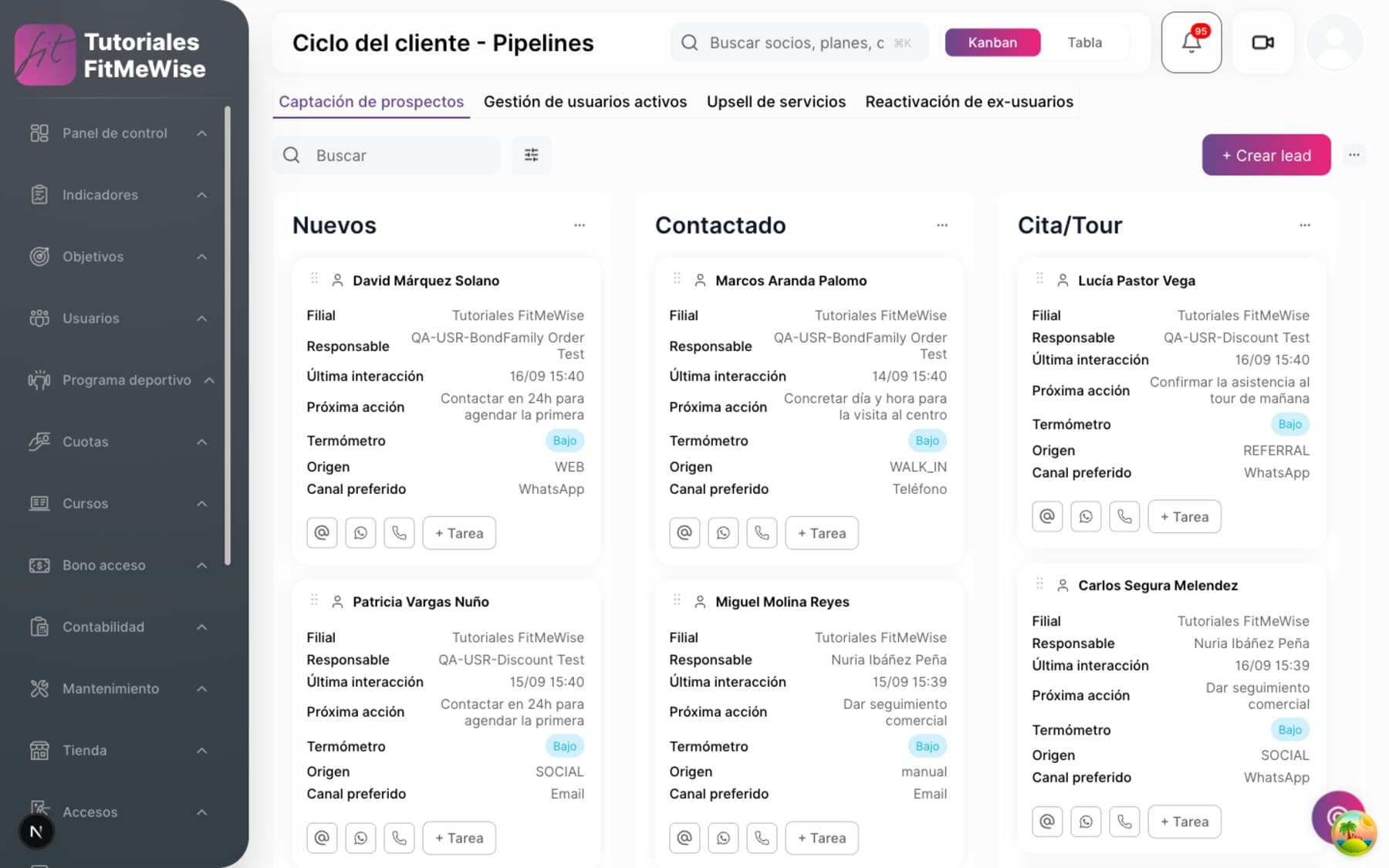
- 4 kanbans d'origine : Acquisition, Gestion des adhérents actifs, Upsell et Réactivation
- Vous déplacez un prospect d'une colonne à l'autre et la trace est conservée : qui l'a déplacé, ou si c'était automatique
- Vous renommez une étape ou en ajoutez une nouvelle sans toucher au code : elles se configurent par site
Les étapes de chacun des 4 pipelines, une par une
- Acquisition de prospects — 7 étapes : Nouveaux → Contactés → Rendez-vous/Visite → Essai/Cours → Offre envoyée → Conclusion en attente → Gagné/Perdu.
- Gestion des adhérents actifs — 5 étapes : Actif → À risque → Contacté fidélisation → Offre de fidélisation → Sauvé/Résilié.
- Upsell de services et Réactivation d'anciens adhérents — 4 étapes chacun, et les quatre modèles se modifient par site.
- Déplacer un prospect d'étape est une action à part entière, pas un simple changement de champ, et chaque passage est consigné dans un historique : de quelle étape à quelle étape, par qui et, s'il n'y a pas de responsable, c'est qu'une automatisation l'a déplacé.
- L'étape vit dans une table, et non dans une valeur figée du code : vous renommez une colonne ou ajoutez une nouvelle étape sans rien toucher d'autre.
Chaque appel a un responsable et une date, pour qu'aucun prospect ne se perde
Une tâche sans responsable ne se fait pas. Chaque action commerciale porte un nom, une date d'échéance et un rappel : personne ne s'aperçoit trop tard qu'il devait appeler.
- 5 types de tâche : Appel, Visite, WhatsApp, E-mail, Réunion virtuelle
- Le rappel vous prévient quand vous le décidez, par le canal que vous choisissez
- Limite quotidienne, relances et SLA par site ; chaque tâche conserve son historique
Comment gérer une tâche de bout en bout
- Types de tâche — Appel, Visite, WhatsApp, E-mail, Réunion virtuelle.
- Responsable, échéance et priorité — chaque tâche porte une date d'échéance, une priorité et un statut qui prévoit déjà « en retard », en plus de « en attente » et « terminée ».
- Rappel dédié — combien de minutes avant l'échéance et par quel canal il prévient, configurable tâche par tâche.
- Récurrence — une tâche se répète toute seule selon sa propre règle, sans que personne ait à la recréer à la main à chaque fois.
- Configuration par site — minutes de rappel, relances, limite quotidienne de tâches, SLA en heures et heure de l'alerte des tâches en retard, le tout réglable site par site.
- Journal d'activité — chaque tâche conserve son historique d'événements, pour reconstituer ce qui s'est passé et quand.

Filtrez et sachez qui appeler aujourd'hui, pas la semaine prochaine
Avec un portefeuille de prospects qui grossit chaque mois, ce qui sépare un commercial productif d'un commercial perdu, c'est le bon filtre. Vous l'avez ici, directement dans le kanban.
- Vous filtrez par texte libre, étape, responsable, statut, température, priorité ou plage de dates
- Le statut du prospect est une valeur fermée : Actif, Gagné ou Perdu, jamais du texte libre
- Chaque contact avec le prospect est enregistré avec son canal : WhatsApp, chat, e-mail, appel ou sur site
Ce que l'on peut filtrer et ce qui est enregistré
- Filtres du kanban — texte libre, étape, responsable, statut, température, priorité et plage de dates de dernière mise à jour.
- Statut du prospect — Actif, Gagné ou Perdu, une valeur fermée, et non du texte libre que chaque commercial écrit à sa manière.
- Température et priorité — également des valeurs fermées, si bien que « chaud » veut dire la même chose quel que soit celui qui l'écrit.
- Interactions enregistrées — chaque contact avec le prospect est conservé avec son canal (WhatsApp, chat, e-mail, appel, sur site), la personne qui l'a effectué et le résultat.
- Prochainement : une liste de prospects avec ces mêmes filtres en dehors de la vue kanban, et une segmentation des adhérents (pas des prospects) par ancienneté de cotisation ou dernière visite — aujourd'hui, cet endpoint n'existe pas.
35 flux déjà prêts, à activer
Vente, fidélisation et encaissement : les 35 flux arrivent en brouillon et vous les activez un à un quand vous voulez, site par site. À l'activation, le système vérifie que vous disposez de ce dont il a besoin (par exemple, un type de rendez-vous pour la visite ou un Gem activé) et vous prévient s'il manque quelque chose.
- WhatsApp d'abord, e-mail si le prospect n'a pas WhatsApp ; relance au bout de quelques jours s'il ne répond pas
- S'il répond, LAIA prend le relais et propose la cotisation ; si une personne est nécessaire, elle crée la tâche toute seule et la répartit
- Plafond de contact (pas de message si vous lui avez déjà écrit récemment) et horaires de silence, les deux par site
Comment fonctionne un flux activé, de bout en bout
- Ils s'activent un à un, depuis le brouillon. Les 35 arrivent prêts mais désactivés ; en activer un vérifie que vous avez configuré ce dont il a besoin (un type de rendez-vous pour la visite, un Gem, un modèle) et vous indique ce qui manque, le cas échéant.
- Canal de repli. Il écrit d'abord sur WhatsApp ; si le prospect n'a pas WhatsApp, il bascule sur l'e-mail. S'il ne répond pas dans le délai, il relance ou passe à l'étape suivante du flux.
- LAIA répond et propose. Si le prospect répond, LAIA poursuit la conversation et lui propose la cotisation ou le service, avec des boutons « Toujours intéressé ? » qui font avancer son étape en un clic.
- Quand une personne est nécessaire, LAIA crée la tâche. Répartition à tour de rôle entre les commerciaux, entre les commerciaux et l'accueil, ou toujours à une personne précise : elle se configure flux par flux.
- Plafond de contact et horaires de silence, les deux par site : un flux n'écrit pas de nouveau à quelqu'un que vous avez contacté récemment, et respecte les heures où rien ne doit être envoyé.
- Un flux peut en déclencher un autre. Le prospect qui refroidit après 12 jours sans réponse, par exemple, entre tout seul dans le flux de suivi mensuel.
- LAIA conçoit aussi des flux. Depuis son chat, elle analyse pourquoi les ventes échouent ou à quelle étape on perd les gens, et propose un nouveau flux ; elle le crée ou le modifie dans l'éditeur lui-même, toujours en brouillon, pour que vous le relisiez avant de l'activer.
- Encaissements échus, avec les mêmes briques. Un flux relance un paiement en retard jusqu'à son encaissement, avec la même cadence de canal, d'attente et de tâche que les autres.
Ce que l'on demande souvent sur ce module
Le CRM me prévient-il tout seul quand un adhérent risque de résilier ?
Oui. Le flux « 10 jours sans venir » se déclenche tout seul quand un adhérent cesse de pointer pendant la durée que vous avez fixée : il lui écrit sur WhatsApp, laisse LAIA lui réserver un cours s'il répond et lance un court défi s'il ne revient toujours pas. Vous l'activez depuis le catalogue de 35 flux.
Puis-je avoir un kanban différent pour l'acquisition et pour la fidélisation ?
Oui. Il y en a 4 d'origine —acquisition, gestion des adhérents actifs, upsell et réactivation— et chacun a ses propres colonnes, modifiables par site.
Si un commercial oublie d'appeler un prospect, en suis-je informé ?
Chaque tâche a une date d'échéance et un statut propre pour « en retard ». Vous configurez la limite en heures (SLA) et l'heure à laquelle on vous prévient des tâches en retard, par site. Et si un flux a besoin d'une personne (le prospect demande à parler à quelqu'un, ou ne répond pas à temps), il crée la tâche tout seul et la répartit à tour de rôle entre les commerciaux, entre les commerciaux et l'accueil, ou à une personne précise.
Puis-je attribuer automatiquement les nouveaux prospects à un commercial ?
Les tâches générées par un flux, oui, se répartissent toutes seules : à tour de rôle dans votre équipe commerciale, avec ou sans l'accueil, ou toujours à la même personne, selon la configuration de chaque flux. L'attribution directe du prospect dans le kanban, aujourd'hui, reste faite par votre équipe.
Modules qui vont souvent avec celui-ci
- Enquêtes et collecte de feedbackDes questions pensées pour que l'adhérent réponde vraiment, pas pour s'en débarrasser.Voir le module
- Communication de masse multicanaleVous choisissez le segment, vous lancez l'envoi, et vous savez quel canal envoie vraiment aujourd'hui.Voir le module
- Contrôle des cotisations, des accès et de l'usage du clubVous fixez une fois ce que permet chaque cotisation, et le tourniquet l'applique tout seul.Voir le module
Vous voulez le voir fonctionner ?
Nous vous le montrons avec votre cas : vos types de cotisation, vos sites et ce qui vous oblige aujourd'hui à utiliser deux logiciels.
Demander une démo