
La Sua videoteca, dentro la Sua app, con le Sue regole
Si caricano lezioni ed esercizi, si organizzano per categoria e si decide in quali sedi e con quale quota sono visibili. Il socio li apre dalla scheda Video della sua app, senza uscire su YouTube.
Due videoteche in una: lezioni ed esercizi
Il video si organizza in categorie ad albero con copertina propria, e si decide se caricarlo direttamente o collegarlo dall'esterno. Niente cartelle sparse di file.
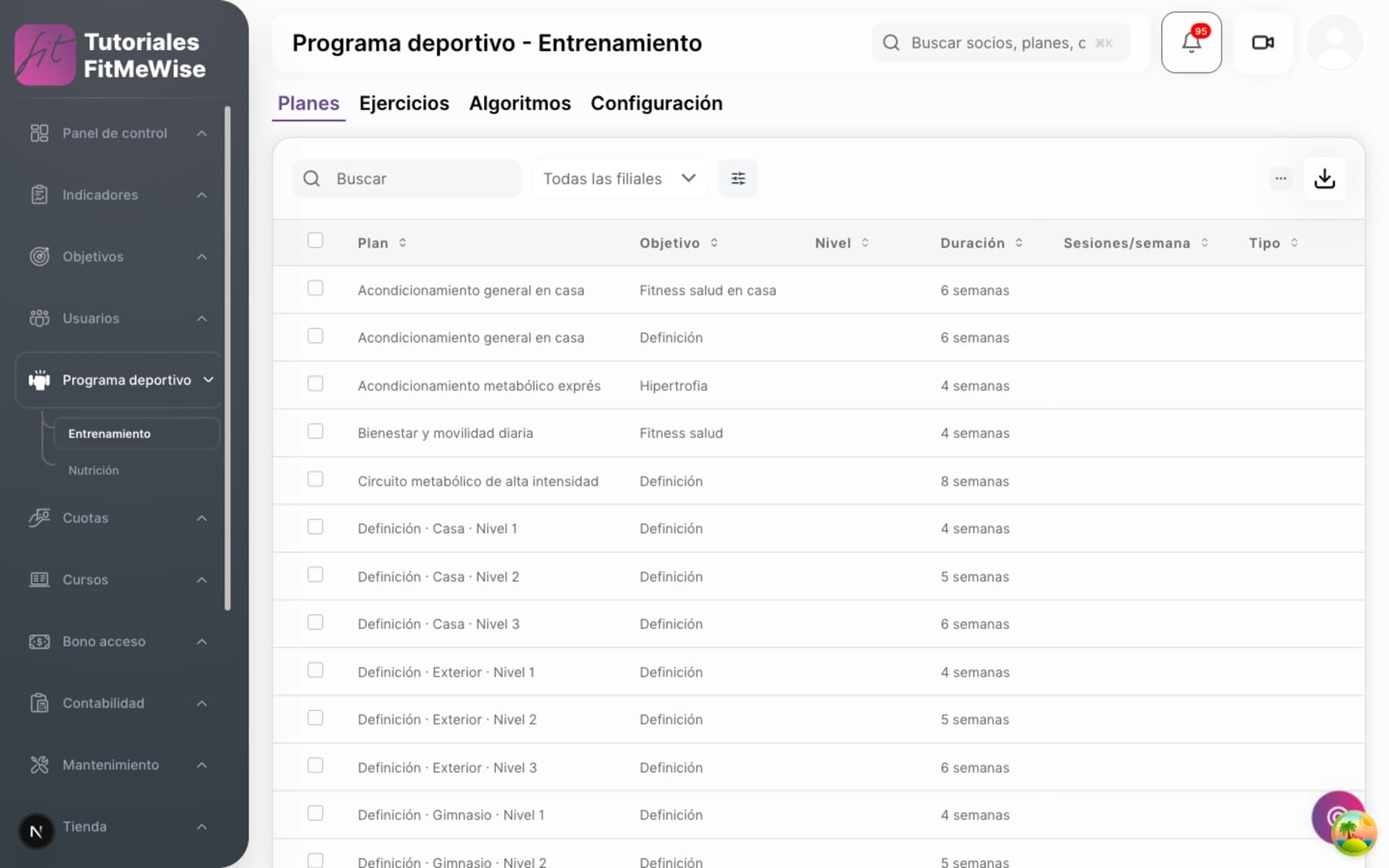
- Lezioni preregistrate ed esercizi, in due schermate separate dell'app
- Categorie ad albero, con copertina propria; si attivano e disattivano senza cancellare nulla
- Si carica il proprio video, oppure si collega uno di YouTube o Vimeo
Come si organizza il video, internamente
- Due sezioni reali, non un'etichetta. Lezioni preregistrate ed esercizi di allenamento sono due schermate distinte nell'app del socio, e si gestiscono separatamente dal pannello.
- Il proprio video, o uno collegato. Si carica il proprio MP4, MOV o WebM (10 MB per impostazione predefinita nel caricamento standard; esiste una via separata per i file di grandi dimensioni), oppure si incolla un link di YouTube o Vimeo. Il video viene erogato da Cloudflare, non dal Suo server.
- Copertina del video: immagine in PNG, JPEG o WebP, fino a 5 MB, in formato 16:9.
- Categorie ad albero: si annidano, ad esempio «Cardio» e al suo interno «HIIT», e ciascuna ha la propria copertina.
- Archiviare una categoria non cancella i suoi video. Restano senza categoria e si riassegnano quando si vuole.
- Le foto dei progressi e i PDF di nutrizione sono a parte. Risiedono nello stesso spazio tecnico, ma si gestiscono dalla scheda del socio, non dalla videoteca.
Chi vede ogni video: sede e quota
Ogni categoria si attiva sede per sede e, se lo si desidera, anche per quota. È un pacchetto che si attiva, non qualcosa di incluso di serie.
- Sede obbligatoria: senza selezionarla, quella sede non vede la categoria
- Quota facoltativa: senza selezionarne nessuna, la vede qualsiasi socio
- Pacchetto di archiviazione a parte, che si attiva per sede
Come si decide cosa vede ogni socio
- La sede è obbligatoria, la quota è facoltativa. Ogni categoria ha un selettore di sedi: se lo si lascia vuoto, quella categoria non compare in nessuna. Il selettore delle quote è separato, e se non se ne seleziona nessuna, la vede qualsiasi socio, qualunque quota abbia.
- Il filtro non si ferma allo schermo: il server lo ricontrolla. Se il socio accede direttamente all'URL di una categoria con restrizioni, sede e quota vengono ricontrollate prima di mostrargli i video.
- È un componente aggiuntivo a pagamento per sede. La videoteca dipende da un pacchetto di archiviazione extra acquistato per quella sede; senza di esso, la scheda dei video risulta vuota.
- Nessun lucchetto visibile. Se al socio manca la quota, la categoria non gli compare: nell'app non c'è un avviso «serve questa quota».
- Salvare tra i preferiti non dà accesso. Il socio può contrassegnare un video come preferito e perdere poi l'accesso alla sua categoria; resta tra i preferiti, ma non potrà riaprirlo.
Una schermata per lui, un'altra per Lei
Nell'app, il socio vede cartelle per categoria e il suo elenco. Nel pannello, si gestiscono lezioni ed esercizi separatamente, ciascuno con i propri permessi.
- Scheda Video: cartelle per categoria e, all'interno di ciascuna, l'elenco
- Player proprio e player di YouTube, senza uscire dall'app
- Nel pannello: «Lezioni preregistrate» si archivia, «Contenuto formativo» si può solo modificare
Cosa c'è nell'app e cosa c'è nel pannello
- Nell'app del socio, la scheda Video ha una schermata di cartelle (categorie) e una di elenco (i video di quella cartella), e filtra da sola per la sede del socio e per la sezione, lezioni o esercizi.
- Due player: il video caricato direttamente si riproduce all'interno dell'app; quello di YouTube si apre con un player incorporato, anch'esso senza uscire dall'app.
- In arrivo: player di Vimeo. Il link di Vimeo è già ammesso al momento della registrazione del video, ma l'app non lo riproduce ancora.
- Nel pannello, due schermate separate. «Lezioni preregistrate» consente di creare, modificare e archiviare. «Contenuto formativo» —gli esercizi— oggi si può solo modificare, non archiviare da lì.
- In arrivo: analisi delle visualizzazioni. Oggi non esiste una schermata che indichi quale video ha guardato ciascun socio, né quanto è avanzato.

Le domande più comuni su questo modulo
I soci possono vedere i video anche senza una determinata quota?
Dipende da come si configura la categoria: se non si seleziona nessuna quota, la vede qualsiasi socio; se si selezionano quote specifiche, solo quei soci. Non esistono vie di mezzo con avviso: o la vede, o non le compare.
Posso caricare io il video o devo collegare YouTube?
Entrambe le cose. Si carica il proprio MP4, MOV o WebM, oppure si incolla un link di YouTube o Vimeo. Vimeo viene salvato, ma non si riproduce ancora all'interno dell'app.
La videoteca è inclusa nel prezzo base?
No: è un pacchetto di archiviazione extra che si attiva per sede. Senza di esso, la scheda dei video di quella sede risulta vuota.
Posso vedere quanti soci hanno guardato un video?
Non ancora. Si può contrassegnare un video come preferito, ma non esiste una schermata di analisi delle visualizzazioni.
Moduli che di solito vanno con questo
Vuole vederlo in funzione?
Glielo mostriamo sul Suo caso: i Suoi tipi di quota, le Sue sedi e ciò che oggi La costringe a usare due programmi.
Richiedi una demo